


يعد حفظ ملف وورد من أول الخطوات التي يحتاج إليها أي شخص يستخدم برنامج Microsoft Word، سواء كان يكتب بحثًا أو سيرة ذاتية أو مستندًا للعمل أو ملفًا دراسيًا. ويمكن حفظ المستند على الكمبيوتر، أو سطح المكتب، أو وحدة تخزين خارجية مثل الفلاشة، كما يمكن الاحتفاظ به على التخزين السحابي مثل OneDrive.
وتختلف طريقة الحفظ قليلًا حسب ما إذا كنت تحفظ الملف للمرة الأولى، أو تريد الاحتفاظ بالتعديلات التي أجريتها، أو ترغب في إنشاء نسخة جديدة من المستند باسم أو صيغة مختلفة. وفي هذا الدليل نوضح كيفية حفظ ملف وورد خطوة بخطوة، مع شرح أهم خيارات الحفظ واختصارات لوحة المفاتيح.
كيفية حفظ ملف وورد لأول مرة
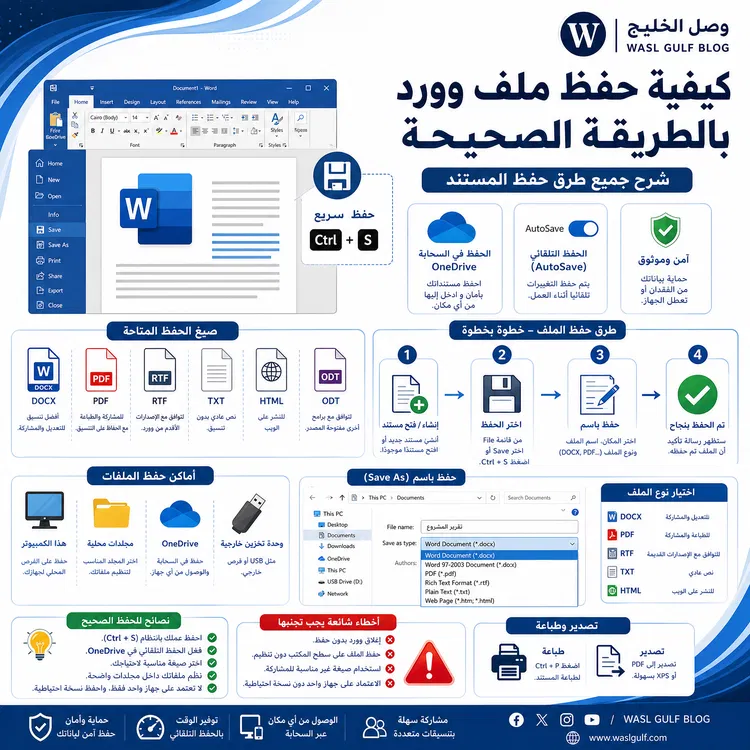
إذا كنت أنشأت مستندًا جديدًا في Word ولم تحفظه من قبل، يمكنك الاحتفاظ به على جهازك من خلال الخطوات التالية:
- افتح مستند Word الذي تريد حفظه.
- اضغط على ملف File من القائمة الموجودة أعلى البرنامج.
- اختر حفظ Save.
- ستظهر لك نافذة لتحديد مكان حفظ المستند.
- اختر المجلد الذي تريد وضع الملف بداخله.
- اكتب اسمًا مناسبًا للمستند.
- تأكد من اختيار صيغة Word Document (.docx) إذا كنت تريد الاحتفاظ به كملف Word عادي.
- اضغط على حفظ Save.
بعد الانتهاء من هذه الخطوات يصبح الملف محفوظًا في المكان الذي اخترته، ويمكنك فتحه لاحقًا وإجراء أي تعديلات عليه.
كيفية حفظ ملف وورد بعد التعديل
بعد حفظ المستند للمرة الأولى، لن تحتاج إلى تكرار جميع الخطوات السابقة كلما أجريت تعديلًا عليه.
كل ما عليك فعله هو الضغط على Ctrl + S من لوحة المفاتيح، وسيقوم Word بحفظ التغييرات التي أجريتها على الملف الحالي.
ويمكنك أيضًا الضغط على ملف > حفظ من داخل البرنامج.
من الأفضل الاعتياد على حفظ المستند أثناء العمل، خصوصًا عند كتابة ملفات طويلة، حتى لا تفقد التعديلات في حالة حدوث مشكلة مفاجئة في البرنامج أو الجهاز.
كيفية حفظ ملف وورد باسم جديد
في بعض الحالات قد تحتاج إلى الاحتفاظ بالملف الأصلي وإنشاء نسخة أخرى منه للتعديل عليها. هنا يكون الخيار المناسب هو حفظ باسم Save As.
اتبع الخطوات التالية:
- افتح ملف Word الذي تريد إنشاء نسخة منه.
- اضغط على ملف File.
- اختر حفظ باسم Save As.
- حدد المكان الذي تريد حفظ النسخة الجديدة فيه.
- اكتب اسمًا جديدًا للملف.
- اختر صيغة الملف المناسبة.
- اضغط على حفظ Save.
بهذه الطريقة تظل النسخة الأصلية كما هي، بينما يتم إنشاء ملف جديد بالاسم الذي اخترته.
متى تستخدم حفظ باسم؟
يكون خيار Save As مفيدًا عندما تريد:
- إنشاء نسخة احتياطية من المستند.
- تغيير اسم الملف.
- حفظ الملف في مجلد مختلف.
- الاحتفاظ بنسخة بصيغة أخرى.
- إنشاء نسخة PDF من مستند Word.
- تعديل نسخة من الملف دون تغيير المستند الأصلي.
كيفية حفظ ملف وورد على سطح المكتب
إذا كنت تريد الوصول إلى ملف Word بسهولة من شاشة الكمبيوتر، يمكنك حفظه على سطح المكتب.
بعد اختيار حفظ أو حفظ باسم، ستظهر نافذة تحديد مكان الملف. اختر سطح المكتب Desktop من قائمة الأماكن المتاحة، ثم اكتب اسم المستند واضغط على حفظ.
بعد ذلك ستجد ملف Word على سطح المكتب ويمكن فتحه مباشرة بالنقر عليه.
ويفضل عدم وضع عدد كبير جدًا من الملفات على سطح المكتب، خاصة إذا كنت تستخدمه باستمرار، ويمكن بدلًا من ذلك إنشاء مجلد خاص بالمستندات وتنظيم الملفات بداخله.
كيفية حفظ ملف وورد بصيغة PDF
إذا كنت تريد إرسال المستند إلى شخص آخر مع الحفاظ على شكله وتنسيقه، فقد يكون حفظه ملف وورد بصيغة PDF خيارًا مناسبًا.
ويمكن تحويل ملف Word إلى PDF مباشرة من داخل البرنامج دون الحاجة إلى استخدام موقع خارجي.
بعد الانتهاء من كتابة المستند:
- اضغط على ملف File.
- اختر حفظ باسم Save As.
- حدد المكان الذي تريد حفظ الملف فيه.
- من قائمة نوع الملف اختر PDF.
- اكتب اسم الملف إذا أردت تغييره.
- اضغط على حفظ.
سيتم إنشاء نسخة PDF من المستند، بينما يظل ملف Word الأصلي موجودًا إذا كنت قد حفظته من قبل.
كيفية حفظ ملف وورد على الفلاشة
يمكنك أيضًا حفظ مستند Word على فلاشة لنقله إلى جهاز آخر.
أولًا قم بتوصيل الفلاشة بالكمبيوتر، ثم افتح المستند واختر ملف > حفظ باسم.
بعد ظهور نافذة الحفظ:
- اختر وحدة التخزين الخاصة بالفلاشة.
- حدد المجلد الذي تريد حفظ الملف بداخله.
- اكتب اسم الملف.
- اختر صيغة Word المناسبة.
- اضغط على حفظ.
- انتظر حتى تكتمل عملية الحفظ.
وبعد التأكد من انتهاء عملية نقل الملف، يمكنك إخراج الفلاشة بطريقة آمنة قبل فصلها من الكمبيوتر.
كيفية حفظ ملف وورد على OneDrive
يتيح Word أيضًا حفظ المستندات على خدمة OneDrive، وهو ما يساعدك على الوصول إلى الملفات من أجهزة مختلفة عند تسجيل الدخول بالحساب نفسه.
وعند حفظ المستند على OneDrive، يمكنك العمل عليه من الكمبيوتر ثم الوصول إليه لاحقًا من جهاز آخر، بحسب إعدادات الحساب والخدمة.
كما أن ميزة الحفظ التلقائي AutoSave قد تساعد في الاحتفاظ بالتعديلات تلقائيًا عند العمل على ملفات محفوظة في OneDrive أو SharePoint، إذا كانت الميزة متاحة ومفعلة في إصدار Word الذي تستخدمه.
ما الفرق بين Save وSave As في Word؟
قد يختلط الأمر على بعض المستخدمين بين Save وSave As، لكن الفرق بينهما بسيط.
Save أو حفظ:
يستخدم لحفظ التغييرات التي أجريتها على الملف الحالي، مع الاحتفاظ باسمه ومكانه كما هما.
Save As أو حفظ باسم:
يستخدم عندما تريد إنشاء نسخة جديدة من المستند أو تغيير اسمه أو مكان حفظه أو صيغته.
على سبيل المثال، إذا كان لديك ملف باسم بحث.docx وأجريت تعديلات عليه، فإن الضغط على Ctrl + S يحفظ التعديلات في الملف نفسه.
أما إذا أردت إنشاء نسخة أخرى باسم بحث نهائي.docx مع الاحتفاظ بالملف الأول، فاستخدم حفظ باسم.

ما هو اختصار حفظ ملف وورد؟
أسرع طريقة لحفظ التعديلات في مستند Word هي استخدام اختصار لوحة المفاتيح:
Ctrl + S
وبمجرد الضغط على الاختصار، يقوم البرنامج بحفظ التغييرات التي أجريتها على الملف.
ويعد استخدام هذا الاختصار من العادات المفيدة أثناء العمل على المستندات، لأنه يوفر الوقت بدلًا من فتح قائمة ملف في كل مرة تريد فيها الحفظ.
ماذا تفعل إذا أغلقت ملف وورد دون حفظ؟
إذا أغلقت مستند Word قبل حفظه، فلا يعني ذلك دائمًا أن الملف ضاع بشكل نهائي. ففي بعض الحالات يمكن استرداد نسخة من المستند من خلال ميزات الاسترداد الموجودة في Word.
يمكنك فتح Word مرة أخرى والبحث عن المستندات التي تم استردادها تلقائيًا. كما يمكن الوصول إلى خيارات استرداد المستندات غير المحفوظة من خلال إعدادات البرنامج، بحسب إصدار Word المستخدم.
لكن لا ينبغي الاعتماد على الاسترداد التلقائي وحده؛ فالأفضل هو حفظ الملف يدويًا بشكل متكرر، خصوصًا قبل إغلاق البرنامج.
كيفية التأكد من حفظ ملف وورد
يمكنك التأكد من حفظ المستند من خلال ملاحظة اسم الملف ومكانه، وكذلك محاولة فتح المجلد الذي اخترته أثناء عملية الحفظ.
إذا كنت قد أجريت تعديلات جديدة على الملف، اضغط Ctrl + S قبل إغلاق Word للتأكد من حفظ آخر التغييرات.
ومن المفيد أيضًا الاحتفاظ بنسخة احتياطية من الملفات المهمة، سواء على وحدة تخزين أخرى أو على خدمة تخزين سحابي.
نصائح مهمة عند حفظ ملفات Word
هناك بعض الأمور البسيطة التي تساعدك على تنظيم مستنداتك وتجنب فقدانها:
- اختر أسماء واضحة للملفات بدلًا من الأسماء العشوائية.
- احفظ المستند في مجلد مناسب حتى تتمكن من العثور عليه بسهولة.
- استخدم Ctrl + S بشكل متكرر أثناء العمل.
- احتفظ بنسخة احتياطية من الملفات المهمة.
- استخدم PDF عندما تريد مشاركة نسخة ثابتة من المستند.
- لا تعتمد على سطح المكتب لتخزين جميع ملفاتك.
- تأكد من اكتمال نسخ الملف قبل فصل الفلاشة.
- استخدم حفظ باسم عندما تريد إنشاء نسخة جديدة بدلًا من تعديل الملف الأصلي.
اقرا المزيد عن: الذكاء الاصطناعي في السعودية: الاستراتيجية وأبرز المشاريع والتطبيقات والمستقبل
أسئلة شائعة عن حفظ ملف وورد
كيف أحفظ ملف Word على الكمبيوتر؟
افتح المستند، ثم اختر ملف > حفظ، وحدد المجلد الذي تريد تخزين الملف بداخله، واكتب اسم المستند ثم اضغط حفظ.
كيف أحفظ ملف وورد باسم جديد؟
استخدم خيار ملف > حفظ باسم Save As، ثم اكتب الاسم الجديد وحدد مكان التخزين واضغط حفظ.
كيف أحفظ ملف Word على سطح المكتب؟
من نافذة حفظ باسم اختر سطح المكتب Desktop كمكان لحفظ الملف، ثم اكتب اسم المستند واضغط حفظ.
كيف أحفظ ملف Word بصيغة PDF؟
اختر ملف > حفظ باسم، ثم حدد PDF من أنواع الملفات المتاحة، واختر مكان الحفظ واضغط حفظ.
ما اختصار حفظ ملف Word؟
الاختصار الأشهر لحفظ مستند Word هو Ctrl + S، ويستخدم لحفظ التعديلات على الملف الحالي.
ما الفرق بين حفظ وحفظ باسم في Word؟
يستخدم حفظ Save لتسجيل التعديلات على الملف الحالي، بينما يسمح لك حفظ باسم Save As بإنشاء نسخة جديدة أو تغيير اسم الملف أو مكانه أو صيغته.
هل يمكن حفظ ملف Word على الفلاشة؟
نعم، بعد توصيل الفلاشة بالكمبيوتر، اختر حفظ باسم ثم حدد وحدة التخزين الخاصة بها كمكان لحفظ المستند.
هل يمكن استرجاع ملف Word لم يتم حفظه؟
في بعض الحالات نعم، يمكن استرداد المستندات غير المحفوظة باستخدام خيارات الاسترداد الموجودة في Word، لكن إمكانية الاسترجاع تعتمد على إعدادات البرنامج وما إذا كانت نسخة مستردة من الملف قد تم الاحتفاظ بها.