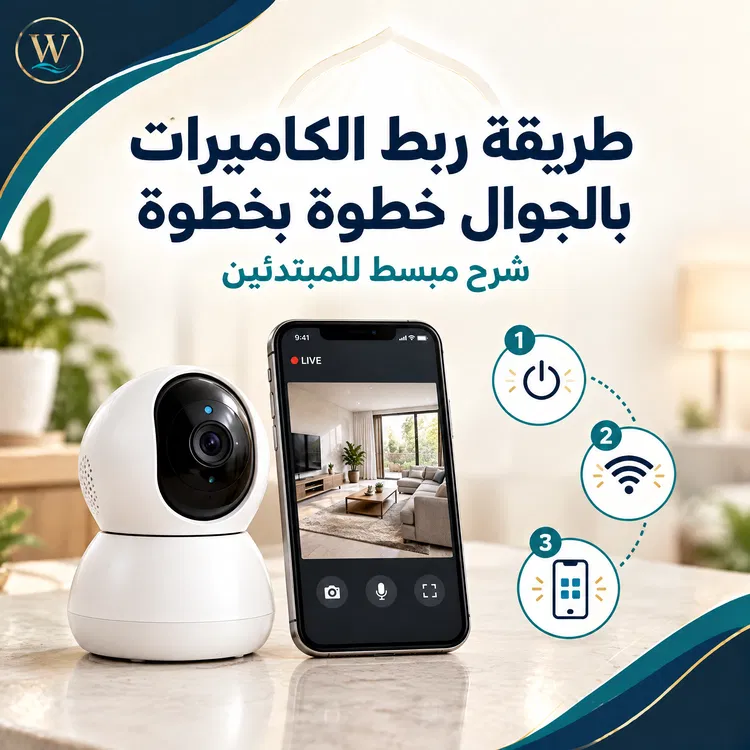

يمكنك ربط كاميرات المراقبة بالجوال لمشاهدة البث المباشر والتحكم في بعض إعدادات الكاميرا، لكن طريقة الربط تختلف حسب نوع نظام المراقبة.
إذا كانت لديك كاميرا Wi-Fi مستقلة، فعادةً تتم إضافتها مباشرة إلى تطبيق الشركة. أما إذا كانت الكاميرات متصلة بـ DVR أو NVR، فغالبًا تضيف جهاز التسجيل إلى التطبيق بعد توصيله بالشبكة.
أما المشاهدة من خارج المنزل، فتحتاج إلى استخدام طريقة الوصول عن بُعد التي يدعمها جهازك، مثل UID أو P2P أو خدمة سحابية، بينما قد تتطلب بعض طرق IP إعدادات إضافية في الراوتر.
قبل البدء: ما نوع نظام الكاميرات لديك؟
حدد نوع النظام أولًا حتى تختار طريقة الربط المناسبة:
- كاميرا Wi-Fi مستقلة: تتصل بالشبكة وتُضاف مباشرة إلى تطبيق الشركة.
- كاميرات متصلة بـ DVR أو XVR: يكون جهاز التسجيل هو نقطة الربط الأساسية مع التطبيق.
- كاميرات IP متصلة بـ NVR: تضيف جهاز الـNVR إلى التطبيق في كثير من الأنظمة.
- كاميرا تعمل عبر شبكة الهاتف 4G: تعتمد على شريحة اتصال، وطريقة إعدادها تختلف حسب الموديل.
ما الذي تحتاجه لربط الكاميرات بالجوال؟
قبل البدء، جهّز:
- هاتفك.
- الكاميرا أو جهاز DVR/NVR.
- التطبيق الرسمي المتوافق مع الجهاز.
- اتصال الشبكة المطلوب للجهاز.
- QR Code أو الرقم التسلسلي أو UID إذا كان الجهاز يستخدمه.
- اسم المستخدم وكلمة مرور الجهاز.
ولا تفترض أن كل الكاميرات تستخدم التطبيق نفسه؛ التطبيق وطريقة الإضافة يعتمدان على الشركة والموديل.
طريقة ربط كاميرا Wi-Fi بالجوال
إذا كانت الكاميرا مستقلة وتدعم Wi-Fi، اتبع الخطوات العامة التالية:
1. نزّل التطبيق الرسمي
ابحث عن التطبيق الخاص بالشركة المصنعة للكاميرا، ثم ثبّته على الهاتف.
2. شغّل الكاميرا
وصّل الكاميرا بالكهرباء وانتظر حتى تصبح جاهزة للإعداد.
إذا كانت الكاميرا جديدة، اتبع خطوات التهيئة الأولى التي تظهر داخل التطبيق.
3. اختر إضافة جهاز
افتح التطبيق واضغط على خيار مثل:
Add Device أو إضافة جهاز.
قد يعرض التطبيق أكثر من طريقة، مثل مسح QR Code أو إدخال UID أو الرقم التسلسلي.
4. امسح QR Code إذا كان مدعومًا
إذا كان جهازك يدعم الإضافة بواسطة QR Code، امسح الرمز الموجود على الكاميرا أو في معلومات الجهاز.
بعض الأنظمة تستخدم QR Code لتمثيل معرف الجهاز، بينما تستخدم أنظمة أخرى الرقم التسلسلي أو طريقة مختلفة؛ لذلك اتبع الطريقة التي يعرضها التطبيق الخاص بجهازك.
5. أكمل إعداد الشبكة
إذا كانت الكاميرا تحتاج إلى إعداد Wi-Fi، أدخل بيانات الشبكة المطلوبة واتبع التعليمات التي تظهر على الشاشة.
يفضل أثناء الإعداد الأولي إبقاء الكاميرا والهاتف قريبين من جهاز التوجيه لتقليل مشكلات الاتصال.
6. أدخل بيانات الدخول
قد يطلب منك التطبيق اسم المستخدم وكلمة مرور الكاميرا.
إذا كانت الكاميرا مستخدمة من قبل، استخدم كلمة المرور التي تم إعدادها للجهاز.
7. افتح البث المباشر
بعد إضافة الجهاز بنجاح، افتح Live View للتأكد من ظهور الصورة.
طريقة ربط كاميرات DVR أو XVR بالجوال
إذا كانت الكاميرات متصلة بجهاز DVR أو XVR، فلا تبدأ عادةً بإضافة كل كاميرا منفردة إلى الهاتف. في كثير من الأنظمة يكون جهاز التسجيل نفسه هو الجهاز الذي تتم إضافته إلى التطبيق.
الخطوات العامة:
- وصّل جهاز DVR/XVR بالشبكة المحلية، مثل الراوتر أو جهاز الشبكة المناسب.
- تأكد من أن الجهاز متصل بالشبكة ويظهر أنه Online.
- افتح إعدادات الشبكة في جهاز التسجيل.
- فعّل خدمة الوصول التي يدعمها الجهاز، مثل P2P أو Cloud أو Platform Access، إذا كانت متاحة.
- نزّل التطبيق الرسمي للشركة.
- اختر إضافة جهاز.
- استخدم QR Code أو الرقم التسلسلي أو الطريقة التي يدعمها الجهاز.
- أدخل اسم المستخدم وكلمة المرور.
- افتح البث المباشر للتأكد من نجاح الاتصال.
قد تختلف أسماء الإعدادات وخطواتها بين الشركات والموديلات، لذلك لا تعتمد على مسار إعدادات خاص بشركة معينة باعتباره قاعدة عامة.
طريقة ربط NVR بالجوال
إذا كانت كاميرات IP متصلة بجهاز NVR، يكون المسار في كثير من الأنظمة:
كاميرات IP ← NVR ← الشبكة ← التطبيق ← الجوال
ابدأ بتوصيل الـNVR بالشبكة والتأكد من أن الكاميرات تظهر عليه بشكل طبيعي.
بعد ذلك:
- افتح التطبيق الرسمي.
- اختر إضافة جهاز.
- امسح QR Code أو أدخل المعرف أو الرقم التسلسلي إذا كان ذلك مدعومًا.
- أدخل بيانات الدخول.
- افتح Live View.
- تأكد من ظهور القنوات والكاميرات المتصلة بالـNVR.
بعض الأنظمة تتعامل مع الـNVR باعتباره الجهاز الرئيسي للوصول عن بُعد، وليس مع كل كاميرا كجهاز مستقل.
كيف تعرف التطبيق المناسب للكاميرا؟
أفضل طريقة هي البحث عن التطبيق الذي تحدده الشركة المصنعة للجهاز في:
- دليل المستخدم.
- ملصق الجهاز.
- صفحة الدعم الرسمية.
- متجر التطبيقات، بعد التأكد من اسم الشركة والمطور.
ومن أمثلة التطبيقات المستخدمة مع أنظمة مراقبة مختلفة:
- Hik-Connect لأجهزة Hikvision المتوافقة.
- DMSS لأجهزة Dahua المتوافقة.
- Reolink App لأجهزة Reolink.
وتختلف طرق الإضافة داخل هذه التطبيقات؛ فوثائق الشركات نفسها تعرض أكثر من طريقة بحسب الجهاز ونظام الاتصال.
هل يجب أن يكون الجوال والكاميرا على نفس Wi-Fi؟
ليس دائمًا.
إذا كنت تستخدم طريقة الإضافة أو الاكتشاف عبر الشبكة المحلية LAN، فقد يحتاج الهاتف والجهاز إلى الاتصال بالشبكة المحلية نفسها، وفي بعض الأنظمة يجب أن يكونا على نفس الشبكة الفرعية أيضًا.
أما المشاهدة من خارج المنزل، فقد يستخدم الجهاز طريقة وصول عن بُعد مختلفة، مثل UID أو P2P أو خدمة سحابية.
لذلك:
نفس Wi-Fi قد يكون مطلوبًا لبعض طرق الإعداد المحلي، لكنه ليس شرطًا عامًا لكل طرق المشاهدة عن بُعد.
كيف تربط الكاميرات بالجوال من خارج المنزل؟
بعد نجاح الإعداد داخل المنزل، يمكنك اختبار الوصول عن بُعد.
أولًا، تأكد من أن الجهاز متصل بالإنترنت وأن خدمة الوصول عن بُعد التي يدعمها الجهاز مفعلة.
بعد ذلك:
- أغلق Wi-Fi في الهاتف.
- استخدم بيانات الهاتف.
- افتح تطبيق الكاميرات.
- حاول فتح البث المباشر.
إذا ظهرت الصورة، فهذا يعني أن الوصول عن بُعد يعمل.
تختلف الطريقة المستخدمة من نظام إلى آخر. بعض الأنظمة توفر وصولًا عبر UID أو P2P، بينما يمكن أن يتطلب الوصول باستخدام عنوان IP إعداد Port Forwarding في الراوتر. على سبيل المثال، توثق Reolink الوصول عبر UID كطريقة للوصول عن بُعد، بينما يتطلب الوصول عن طريق IP إعداد Port Forwarding.
ماذا تفعل إذا لم تظهر الكاميرا في الجوال؟
إذا لم يظهر الجهاز داخل التطبيق، جرّب التشخيص بالترتيب التالي:
1. تأكد من الكهرباء
تحقق من أن الكاميرا أو DVR/NVR يعمل بشكل طبيعي.
2. تحقق من الشبكة
تأكد من اتصال الجهاز بالشبكة وعدم وجود مشكلة في الراوتر أو كابل الشبكة.
3. تأكد من التطبيق
تحقق من أنك تستخدم التطبيق الرسمي المتوافق مع الجهاز.
4. جرّب QR أو المعرف يدويًا
إذا لم يظهر الجهاز تلقائيًا، استخدم طريقة الإضافة اليدوية التي يوفرها التطبيق، مثل QR Code أو UID أو الرقم التسلسلي.
5. تحقق من كلمة المرور
قد يظهر الجهاز في التطبيق، لكن يفشل الدخول بسبب بيانات الاعتماد الخاطئة.
6. إذا كنت تستخدم LAN
تأكد من أن الهاتف والجهاز موجودان على الشبكة المحلية المطلوبة. في بعض الأنظمة يمكن أن يؤدي وجود الهاتف على شبكة الضيوف مثلًا إلى منع اكتشاف الجهاز على الشبكة الرئيسية.
7. إذا كان الجهاز Offline
راجع حالة اتصال الجهاز بالشبكة، وإعدادات الوصول عن بُعد، وحالة الخدمة التي يعتمد عليها نظامك.
هل يمكن ربط الكاميرات بالجوال بدون DVR؟
نعم، إذا كانت الكاميرا مستقلة وتدعم الاتصال بالشبكة والتطبيق المناسب.
فالكاميرات التي تدعم Wi-Fi أو طرق اتصال شبكية أخرى يمكن أن تعمل دون DVR في بعض الأنظمة.
لكن إذا كانت الكاميرات مصممة للعمل من خلال جهاز تسجيل، مثل بعض أنظمة DVR/NVR، فستحتاج إلى التعامل مع جهاز التسجيل بالطريقة التي يحددها النظام.
هل يمكن ربط أكثر من كاميرا بجوال واحد؟
في كثير من الأنظمة يمكنك إضافة أكثر من جهاز إلى التطبيق، لكن عدد الأجهزة وطريقة إدارتها يختلفان حسب الشركة والتطبيق والموديل.
إذا كانت الكاميرات مرتبطة بـNVR أو DVR، فقد تتمكن من مشاهدة عدة قنوات من خلال إضافة جهاز التسجيل بدل إضافة كل كاميرا على حدة.
نصائح مهمة لحماية الكاميرات بعد ربطها بالجوال
بعد نجاح الاتصال:
- استخدم كلمة مرور قوية وفريدة للجهاز.
- لا تشارك بيانات الدخول مع أشخاص غير موثوقين.
- حدّث التطبيق والبرنامج الثابت للجهاز عندما تتوفر تحديثات مناسبة.
- استخدم طريقة الوصول عن بُعد التي توصي بها الشركة.
- لا تفتح منافذ في الراوتر إلا عند الحاجة ومعرفة سبب استخدامها.
الأسئلة الشائعة
كيف أربط كاميرات المراقبة بالموبايل؟
حدد نوع الكاميرا أولًا، ثم ثبّت التطبيق الرسمي للشركة وأضف الجهاز باستخدام QR Code أو UID أو الرقم التسلسلي أو طريقة الإضافة التي يدعمها جهازك.
هل يجب أن يكون الهاتف على نفس شبكة الكاميرا؟
ليس دائمًا. قد تحتاج إلى الشبكة نفسها عند استخدام طريقة LAN، بينما يمكن أن تستخدم المشاهدة عن بُعد طريقة مختلفة حسب النظام.
هل أحتاج إلى DVR لربط الكاميرا بالجوال؟
ليس بالضرورة. الكاميرا المستقلة التي تدعم الاتصال بالشبكة والتطبيق يمكن ربطها مباشرة بالجوال.
لماذا الكاميرا تظهر Offline في التطبيق؟
قد يكون السبب انقطاع الكهرباء أو الشبكة، أو مشكلة في إعداد الوصول عن بُعد، أو بيانات الدخول، أو إعدادات الجهاز. ابدأ بفحص اتصال الجهاز بالشبكة ثم راجع حالة خدمة الوصول التي يستخدمها النظام.
هل يمكن مشاهدة الكاميرات من خارج المنزل؟
نعم، إذا كان الجهاز يدعم الوصول عن بُعد وتم إعداده بشكل صحيح. تختلف الطريقة بين الأنظمة، وقد تعتمد على UID أو P2P أو خدمة سحابية أو إعدادات شبكة أخرى.
هل يمكن ربط أكثر من كاميرا بجوال واحد؟
غالبًا يمكن إضافة عدة أجهزة إلى التطبيقات التي تدعم ذلك، لكن العدد والخصائص تختلف حسب الشركة والموديل.