


إذا كنت تستخدم تطبيق Facebook على هاتفك، سواء كان يعمل بنظام Android أو iPhone، فيمكنك إنشاء صفحة جديدة خلال بضع دقائق فقط. ولا تحتاج إلى أي تطبيقات إضافية، إذ تتم جميع الخطوات من داخل تطبيق Facebook الرسمي.
ورغم أن واجهة التطبيق قد تختلف قليلًا من هاتف لآخر أو حسب تحديثات التطبيق، فإن خطوات إنشاء الصفحة تظل متشابهة في جميع الإصدارات تقريبًا.
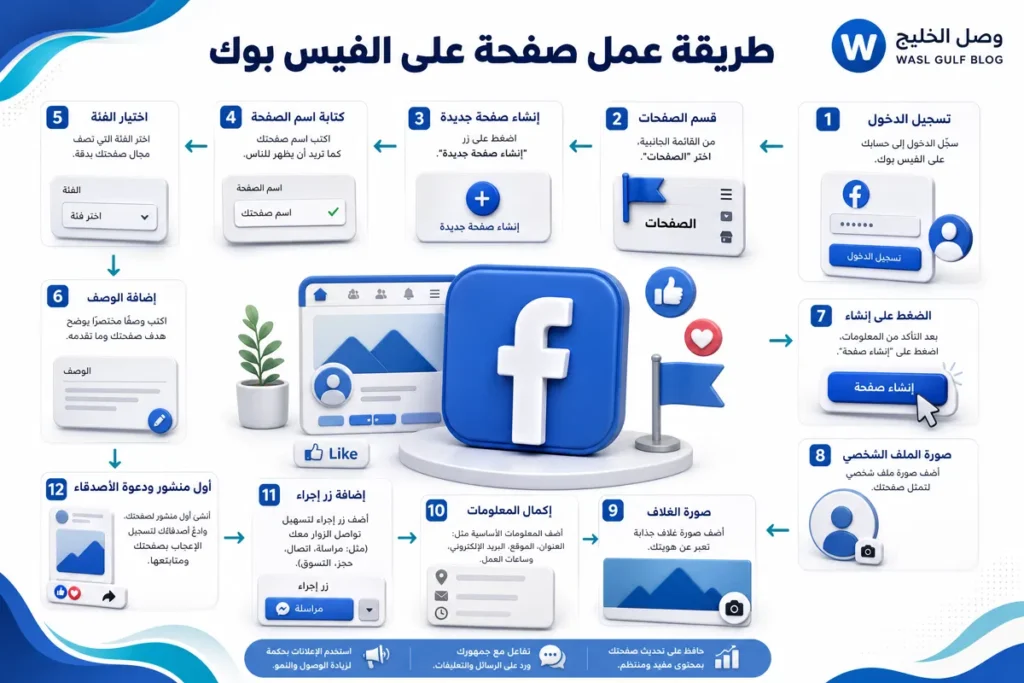
الخطوة الأولى: تسجيل الدخول إلى حسابك على Facebook
قبل البدء، تأكد من تسجيل الدخول إلى حسابك الشخصي على Facebook.
من المهم معرفة أن Meta لا تسمح بإنشاء صفحة فيسبوك بدون حساب شخصي، لأن الحساب الشخصي هو المسؤول عن إدارة الصفحة وتحديد صلاحيات المشرفين عليها.
إذا لم يكن لديك حساب، فستحتاج إلى إنشاء حساب Facebook أولًا، ثم يمكنك إنشاء أي عدد من الصفحات وفقًا لسياسات Meta.
معلومة مهمة: لن يظهر اسمك الشخصي كصاحب الصفحة أمام المتابعين، بل ستظهر الصفحة باسمها التجاري أو الشخصي الذي اخترته.
الخطوة الثانية: الانتقال إلى قسم الصفحات
بعد تسجيل الدخول:
- افتح تطبيق Facebook.
- اضغط على أيقونة القائمة (☰) الموجودة أعلى الشاشة في بعض الهواتف أو أسفلها في أجهزة أخرى.
- مرر لأسفل حتى تجد قسم الصفحات (Pages).
- اضغط عليه.
إذا كنت تدير صفحات أخرى، فستظهر لك قائمة بها.
أما إذا كانت هذه أول صفحة تنشئها، فستظهر لك شاشة ترحيبية تدعوك إلى إنشاء صفحة جديدة.
الخطوة الثالثة: الضغط على “إنشاء صفحة جديدة”
داخل قسم الصفحات، اضغط على زر:
إنشاء (Create) أو Create New Page.
بعدها سيعرض Facebook شاشة تعريفية توضح أن الصفحة تتيح لك:
- نشر المنشورات.
- استقبال الرسائل.
- التفاعل مع العملاء.
- تشغيل الحملات الإعلانية.
- متابعة الإحصائيات.
- بيع المنتجات والخدمات.
اضغط على التالي للانتقال إلى الخطوة التالية.
الخطوة الرابعة: اختيار اسم الصفحة
تعد هذه الخطوة من أهم خطوات إنشاء الصفحة، لأن الاسم هو أول ما يراه الزائر، كما أنه يساعد في ظهور الصفحة داخل نتائج البحث على Facebook ومحركات البحث.
كيف تختار اسمًا مناسبًا؟
يفضل أن يكون الاسم:
- مرتبطًا بالنشاط الذي تقدمه.
- سهل القراءة والحفظ.
- قصيرًا قدر الإمكان.
- يعبر عن العلامة التجارية.
- مطابقًا لاسم نشاطك إذا كان لديك متجر أو شركة.
أمثلة على أسماء جيدة
- متجر النخبة
- عيادة الدكتور أحمد
- شركة المستقبل للتسويق
- وصفات أم محمد
- Travel Egypt
أسماء قد يرفضها Facebook
قد ترفض Meta الاسم إذا كان:
- يحتوي على عدد كبير من الرموز.
- مكتوبًا بالكامل بحروف كبيرة دون مبرر.
- يتضمن ألفاظًا مخالفة.
- ينتحل اسم شركة أو علامة تجارية لا تملكها.
- يضيف كلمات مثل “Official” أو “الرسمية” دون إثبات.
لهذا السبب، احرص على اختيار اسم واضح ومتوافق مع سياسات Facebook منذ البداية، حتى لا تضطر إلى تغييره لاحقًا.
الخطوة الخامسة: اختيار فئة الصفحة
بعد كتابة الاسم، سيطلب منك Facebook اختيار Category أو الفئة.
تساعد الفئة في تعريف Facebook بطبيعة نشاط الصفحة، كما تساعد المستخدمين في العثور عليها عند البحث.
يمكنك كتابة أي نشاط ليقترح عليك Facebook الفئات المناسبة.
أمثلة على الفئات
إذا كنت تمتلك متجرًا:
- متجر ملابس
- متجر إلكتروني
- متجر هواتف
إذا كنت تقدم خدمات:
- مصمم جرافيك
- شركة تسويق
- مكتب محاماة
- شركة برمجيات
إذا كنت صانع محتوى:
- مدون
- منشئ محتوى رقمي
- شخصية عامة
- مصور فوتوغرافي
إذا كنت تعمل في مجال الطعام:
- مطعم
- كافيه
- مخبز
- خدمة توصيل طعام
نصيحة: اختر الفئة الأقرب لنشاطك الحقيقي، لأن ذلك يساعد Facebook على عرض صفحتك للجمهور المناسب، كما يؤثر في بعض المزايا التي تظهر داخل الصفحة.
الخطوة السادسة: كتابة وصف الصفحة
بعد اختيار الفئة، يمكنك إضافة وصف مختصر للصفحة.
رغم أن هذه الخطوة اختيارية، إلا أنها من أهم العناصر التي تساعد الزائر على فهم نشاطك خلال ثوانٍ.
يفضل أن يتضمن الوصف:
- طبيعة النشاط.
- الخدمات أو المنتجات.
- المدينة أو الدولة إذا كان النشاط محليًا.
- ما يميزك عن المنافسين.
مثال
نقدم خدمات تصميم المواقع والمتاجر الإلكترونية وتحسين محركات البحث للشركات والأفراد في الوطن العربي.
حاول ألا تجعل الوصف طويلًا جدًا، واكتب بلغة واضحة ومباشرة.
الخطوة السابعة: إنشاء الصفحة
بعد الانتهاء من إدخال الاسم والفئة والوصف، اضغط على إنشاء الصفحة.
خلال ثوانٍ قليلة سيقوم Facebook بإنشاء الصفحة، وستنتقل إلى شاشة إعدادها وإضافة المعلومات الإضافية.
في هذه المرحلة أصبحت الصفحة موجودة بالفعل، لكنها لا تزال تحتاج إلى بعض الإعدادات المهمة قبل البدء في نشر المحتوى واستقبال المتابعين.
الخطوة الثامنة: إضافة صورة الملف الشخصي
بعد إنشاء الصفحة، سيطلب منك Facebook إضافة صورة الملف الشخصي (Profile Picture).
ورغم أنه يمكنك تخطي هذه الخطوة وإضافتها لاحقًا، إلا أنه يُفضل اختيار صورة احترافية منذ البداية، لأن الصورة الشخصية هي أول عنصر يلفت انتباه الزوار ويظهر بجانب جميع منشورات الصفحة وتعليقاتها.
ما هي أفضل صورة للصفحة؟
يعتمد ذلك على نوع الصفحة:
- للشركات: استخدم شعار الشركة (Logo).
- للمتاجر: استخدم شعار المتجر أو صورة تعبر عن النشاط.
- للأطباء والمحامين والمستقلين: استخدم صورة شخصية احترافية.
- لصناع المحتوى: استخدم صورة واضحة لوجهك أو شعار قناتك.
مواصفات الصورة
للحصول على أفضل جودة، يُفضل أن تكون:
- مربعة بنسبة 1:1.
- بدقة لا تقل عن 320 × 320 بكسل.
- بصيغة JPG أو PNG.
- واضحة وغير مشوشة.
تجنب استخدام صور منخفضة الجودة أو تحتوي على نصوص كثيرة، لأن الصورة الشخصية تظهر بحجم صغير في معظم الأماكن داخل Facebook.
الخطوة التاسعة: إضافة صورة الغلاف
بعد ذلك، يطلب منك Facebook إضافة صورة الغلاف (Cover Photo).
وتظهر هذه الصورة أعلى الصفحة، لذلك تعتبر من أهم عناصر الهوية البصرية.
ماذا تضع في صورة الغلاف؟
يعتمد ذلك على نشاطك.
على سبيل المثال:
- متجر إلكتروني → صورة لأبرز المنتجات.
- شركة → تصميم يحتوي على الخدمات.
- مطعم → صورة جذابة للأطعمة.
- طبيب → صورة للعيادة أو شعارها.
- مدرب → صورة تعبر عن التخصص.
أفضل مقاس لصورة الغلاف
توصي Meta باستخدام صورة عالية الجودة تتناسب مع عرض الصفحة، مع مراعاة أن طريقة عرضها تختلف قليلًا بين الهاتف والكمبيوتر، لذلك تجنب وضع النصوص المهمة عند الحواف حتى لا يتم قصها.
الخطوة العاشرة: إضافة معلومات الصفحة
بعد الانتهاء من الصور، ستظهر لك صفحة الإعدادات الأساسية.
كلما أكملت هذه البيانات، أصبحت صفحتك أكثر احترافية وأسهل في الوصول إليها.
يمكنك إضافة:
نبذة عن الصفحة (About)
اكتب تعريفًا واضحًا يشرح نشاطك خلال سطر أو سطرين.
مثال:
متجر متخصص في بيع الهواتف الذكية والإكسسوارات الأصلية مع خدمة شحن لجميع المحافظات.
الموقع الإلكتروني
إذا كان لديك موقع إلكتروني، فأضف رابطه حتى يتمكن الزوار من الوصول إليه بسهولة.
رقم الهاتف
يمكنك إضافة رقم هاتف للتواصل مع العملاء.
هذه الخطوة اختيارية، لكنها مفيدة إذا كنت تقدم خدمات محلية أو ترغب في استقبال المكالمات.
البريد الإلكتروني
إضافة بريد إلكتروني رسمي تمنح العملاء وسيلة إضافية للتواصل، كما تعزز من احترافية الصفحة.
العنوان
إذا كنت تمتلك متجرًا أو مقرًا للشركة، يمكنك إضافة العنوان حتى يظهر على الصفحة، ويساعد العملاء في الوصول إليك.
ساعات العمل
إذا كان نشاطك التجاري يعمل في أوقات محددة، يمكنك تحديد:
- أيام العمل.
- ساعات العمل.
- الإجازات الأسبوعية.
وسيظهر ذلك للزوار عند زيارة الصفحة.
الخطوة الحادية عشرة: إنشاء اسم المستخدم (Username)
بعد إنشاء الصفحة، يمكنك اختيار اسم مستخدم (Username).
وهو الاسم الذي يظهر بعد علامة @ ويُستخدم لإنشاء رابط مختصر للصفحة.
على سبيل المثال:
بدلًا من رابط طويل يحتوي على أرقام، يمكن أن يصبح رابط الصفحة بالشكل التالي:
facebook.com/اسم_الصفحة
كيف تختار اسم المستخدم؟
احرص على أن يكون:
- قريبًا من اسم الصفحة.
- سهل الكتابة.
- قصيرًا.
- خاليًا من الرموز غير الضرورية.
إذا كان الاسم مستخدمًا من قبل، سيطلب منك Facebook اختيار اسم آخر.
وجود اسم مستخدم مميز يسهل مشاركة الصفحة مع العملاء، كما يمنحها مظهرًا أكثر احترافية.
الخطوة الثانية عشرة: إضافة زر إجراء (Action Button)
بعد الانتهاء من البيانات الأساسية، يمكنك إضافة زر يظهر أسفل صورة الغلاف مباشرة.
يساعد هذا الزر الزوار على تنفيذ إجراء معين بضغطة واحدة.
ومن أشهر الأزرار المتاحة:
- اتصل بنا.
- إرسال رسالة.
- إرسال رسالة عبر WhatsApp.
- زيارة الموقع الإلكتروني.
- الحجز الآن.
- التسوق الآن.
- معرفة المزيد.
اختر الزر الذي يناسب طبيعة نشاطك، لأن هذا الزر يعد من أكثر العناصر التي تزيد من تفاعل الزوار مع الصفحة.
الخطوة الثالثة عشرة: ربط الصفحة بحساب واتساب
إذا كنت تستخدم WhatsApp Business أو حتى حساب واتساب عادي مخصص للعمل، فيمكنك ربطه بصفحة Facebook لتسهيل تواصل العملاء معك.
بعد الربط، سيظهر زر “واتساب” أو “إرسال رسالة عبر واتساب” على الصفحة، ويمكن للزوار بدء محادثة معك مباشرة.
طريقة ربط واتساب بالصفحة
- افتح صفحتك على Facebook.
- انتقل إلى الإعدادات أو إعداد الصفحة.
- اختر الحسابات المرتبطة أو Linked Accounts (قد يختلف الاسم حسب الواجهة).
- اختر WhatsApp.
- أدخل رقم الهاتف الذي تريد ربطه.
- ستتلقى رمز تحقق عبر رسالة SMS أو واتساب.
- أدخل الرمز لإكمال عملية الربط.
ملاحظة: يفضل استخدام WhatsApp Business إذا كانت الصفحة مخصصة لنشاط تجاري، لأنه يوفر ميزات إضافية مثل الردود السريعة، وتصنيف العملاء، وساعات العمل.
الخطوة الرابعة عشرة: ربط الصفحة بحساب إنستجرام
إذا كنت تمتلك حسابًا على Instagram، فمن الأفضل ربطه بالصفحة للاستفادة من ميزات Meta، مثل:
- نشر المحتوى على Facebook وInstagram في الوقت نفسه.
- إدارة الرسائل من مكان واحد.
- تشغيل الإعلانات لكلا الحسابين.
- متابعة الإحصائيات بسهولة.
طريقة الربط
- افتح إعدادات الصفحة.
- اختر Instagram.
- اضغط على ربط الحساب.
- سجّل الدخول إلى حساب Instagram.
- وافق على عملية الربط.
بعد الانتهاء، ستتمكن من إدارة الحسابين من خلال Meta Business Suite.
الخطوة الخامسة عشرة: دعوة الأصدقاء للإعجاب بالصفحة
بعد الانتهاء من إعداد الصفحة، ستحتاج إلى الحصول على أول المتابعين.
يوفر Facebook خيار دعوة الأصدقاء لمتابعة الصفحة.
للقيام بذلك:
- افتح الصفحة.
- اضغط على دعوة الأصدقاء.
- اختر الأشخاص الذين ترغب في دعوتهم.
- اضغط على إرسال الدعوات.
لا ترسل الدعوات بشكل عشوائي إلى عدد كبير من الأشخاص دفعة واحدة، بل ركز على المهتمين بمجال الصفحة، لأن ذلك يزيد من فرص التفاعل الحقيقي.
الخطوة السادسة عشرة: نشر أول منشور على الصفحة
من الأخطاء الشائعة إنشاء الصفحة وتركها فارغة.
قبل مشاركة رابط الصفحة مع الآخرين، انشر أول منشور أو أكثر حتى يعرف الزائر طبيعة المحتوى الذي تقدمه.
يمكن أن يكون أول منشور:
- تعريفًا بنفسك أو بنشاطك.
- عرضًا للخدمات أو المنتجات.
- صورًا لأعمالك السابقة.
- فيديو تعريفي قصير.
- منشور ترحيبي يوضح هدف الصفحة.
وجود عدة منشورات يعطي انطباعًا بأن الصفحة نشطة وموثوقة.
كيف تجعل صفحتك احترافية منذ اليوم الأول؟
إنشاء الصفحة هو البداية فقط، أما نجاحها فيعتمد على طريقة إعدادها وإدارتها.
لذلك احرص على:
- اختيار اسم واضح وسهل التذكر.
- استخدام شعار أو صورة شخصية عالية الجودة.
- تصميم صورة غلاف احترافية.
- كتابة وصف واضح للنشاط.
- إضافة جميع وسائل التواصل.
- إنشاء اسم مستخدم (Username) سهل.
- اختيار زر الإجراء المناسب.
- نشر محتوى مفيد باستمرار.
- الرد على الرسائل والتعليقات بسرعة.
- تحديث بيانات الصفحة عند حدوث أي تغيير.
كل هذه الخطوات تجعل الصفحة أكثر احترافية، وتزيد من ثقة الزوار والعملاء بها.
هل يمكن تعديل بيانات الصفحة بعد إنشائها؟
نعم، لا يشترط أن تكون جميع المعلومات نهائية عند إنشاء الصفحة.
يمكنك تعديل معظم البيانات في أي وقت، مثل:
- اسم الصفحة (وفقًا لسياسات Meta).
- الوصف.
- الفئة.
- صورة الملف الشخصي.
- صورة الغلاف.
- رقم الهاتف.
- البريد الإلكتروني.
- الموقع الإلكتروني.
- العنوان.
- ساعات العمل.
- زر الإجراء.
لذلك، إذا بدأت بالحد الأدنى من المعلومات، يمكنك العودة لاحقًا لإكمال أو تحديث بيانات الصفحة حسب تطور نشاطك.
لماذا لا تظهر صفحة الفيس بوك في البحث؟
بعد إنشاء الصفحة، قد تلاحظ أنها لا تظهر عند البحث عنها داخل Facebook أو في محرك بحث Google، خاصة خلال الساعات أو الأيام الأولى.
وهذا أمر طبيعي في كثير من الحالات، ولا يعني وجود مشكلة في الصفحة.
فيما يلي أبرز الأسباب:
1. الصفحة جديدة
بعد إنشاء الصفحة، تحتاج Meta إلى بعض الوقت لفهرستها وإظهارها في نتائج البحث، لذلك قد لا تظهر مباشرة.
2. عدم اكتمال بيانات الصفحة
إذا كانت الصفحة تفتقر إلى المعلومات الأساسية مثل:
- اسم واضح.
- صورة شخصية.
- صورة غلاف.
- وصف الصفحة.
- الفئة.
فقد يستغرق ظهورها وقتًا أطول.
3. عدم وجود أي منشورات
الصفحات التي لا تحتوي على محتوى تكون أقل فرصة للظهور مقارنة بالصفحات النشطة.
لذلك يُفضل نشر عدة منشورات بعد إنشاء الصفحة مباشرة.
4. وجود قيود على الصفحة
إذا خالفت الصفحة سياسات Meta أو كانت تحت المراجعة، فقد تتأثر إمكانية ظهورها أو الوصول إليها.
5. البحث باسم غير صحيح
قد لا تظهر الصفحة إذا كنت تبحث باسم مختلف عن الاسم الذي سجلته، أو إذا كان الاسم عامًا جدًا وتوجد صفحات كثيرة تحمل الاسم نفسه.
لماذا قد يرفض Facebook إنشاء صفحة؟
في بعض الحالات، قد لا تتمكن من إنشاء صفحة جديدة، أو تظهر رسالة تفيد بعدم إمكانية إتمام العملية.
ومن الأسباب الشائعة:
مخالفة اسم الصفحة للسياسات
قد يرفض Facebook الاسم إذا كان:
- يحتوي على كلمات مضللة.
- يستخدم رموزًا أو علامات ترقيم بشكل مبالغ فيه.
- ينتحل اسم علامة تجارية أو شخصية معروفة.
- يتضمن ألفاظًا مخالفة لسياسات المنصة.
الحساب جديد جدًا
قد تفرض Meta بعض القيود المؤقتة على الحسابات الجديدة قبل السماح لها بإنشاء صفحات أو استخدام جميع الميزات.
نشاط غير طبيعي
إذا قمت بإنشاء عدد كبير من الصفحات أو تنفيذ إجراءات كثيرة خلال فترة قصيرة، فقد تعتبر Meta هذا النشاط غير اعتيادي، مما يؤدي إلى فرض قيود مؤقتة.
وجود قيود على الحساب الشخصي
إذا كان حسابك الشخصي يعاني من قيود أو مخالفات، فقد يؤثر ذلك في قدرتك على إنشاء صفحة جديدة أو إدارتها.
مشكلة مؤقتة في المنصة
أحيانًا تكون المشكلة ناتجة عن عطل مؤقت في تطبيق Facebook أو خوادم Meta، ويمكن حلها بإعادة المحاولة لاحقًا أو تحديث التطبيق.
هل يمكن إنشاء أكثر من صفحة على الفيس بوك؟
نعم، يمكنك إنشاء أكثر من صفحة باستخدام الحساب الشخصي نفسه.
ويستخدم كثير من الأشخاص هذه الميزة لإدارة:
- صفحات الشركات.
- المتاجر الإلكترونية.
- الصفحات الشخصية الاحترافية.
- صفحات العملاء إذا كانوا يعملون في مجال التسويق.
- الجمعيات أو المؤسسات.
ومع ذلك، يجب استخدام هذه الإمكانية بشكل طبيعي، لأن إنشاء عدد كبير من الصفحات خلال وقت قصير قد يؤدي إلى مراجعة النشاط من قبل Meta.
هل يمكن إنشاء صفحة فيسبوك بدون حساب شخصي؟
الإجابة هي لا.
يتطلب Facebook وجود حساب شخصي لإنشاء أي صفحة جديدة، لأن هذا الحساب يكون المسؤول عن إدارتها وتحديد صلاحيات الأشخاص الآخرين.
لكن بعد إنشاء الصفحة، يمكن إضافة مشرفين أو مديرين آخرين لإدارتها دون الحاجة إلى مشاركة كلمة مرور الحساب الشخصي.
هل إنشاء صفحة على الفيس بوك مجاني؟
نعم، إنشاء الصفحة مجاني بالكامل.
لن تدفع أي رسوم مقابل:
- إنشاء الصفحة.
- نشر المنشورات.
- استقبال الرسائل.
- إضافة الصور والفيديوهات.
- دعوة الأشخاص للإعجاب بالصفحة.
أما إذا أردت الوصول إلى عدد أكبر من الأشخاص بسرعة، فيمكنك استخدام إعلانات Facebook المدفوعة، وهي خدمة اختيارية وليست شرطًا لاستخدام الصفحة.
اعرف المزيد عن: كيفية انشاء حساب جيميل شرح خطوة بخطوة
أخطاء شائعة يجب تجنبها عند إنشاء صفحة على الفيس بوك
يقع الكثير من المستخدمين في أخطاء تؤثر على احترافية الصفحة أو تقلل من فرص نجاحها. لذلك، احرص على تجنب الممارسات التالية:
اختيار اسم غير مناسب
اسم الصفحة هو هويتها، لذلك تجنب:
- استخدام أسماء طويلة جدًا.
- كتابة الاسم بحروف كبيرة بالكامل.
- إضافة رموز أو أرقام بدون داعٍ.
- تقليد أسماء العلامات التجارية الأخرى.
اختر اسمًا بسيطًا، واضحًا، وسهل التذكر.
ترك الصفحة بدون معلومات
من أكثر الأخطاء انتشارًا إنشاء الصفحة ثم تركها فارغة.
احرص على إضافة:
- صورة شخصية.
- صورة غلاف.
- وصف الصفحة.
- وسائل التواصل.
- الموقع الإلكتروني (إن وجد).
- عنوان النشاط.
- ساعات العمل.
كلما كانت البيانات مكتملة، زادت ثقة الزوار في الصفحة.
عدم نشر محتوى بعد إنشاء الصفحة
لن يتابع المستخدمون صفحة لا تحتوي على أي منشورات.
قبل دعوة الأصدقاء أو مشاركة رابط الصفحة، انشر عدة منشورات تعرّف بنشاطك أو تعرض منتجاتك أو خدماتك.
استخدام صور منخفضة الجودة
الصور غير الواضحة تعطي انطباعًا غير احترافي.
استخدم صورًا عالية الجودة تتناسب مع هوية نشاطك، واحرص على أن يكون الشعار وصورة الغلاف واضحين على الهاتف والكمبيوتر.
تجاهل الرد على الرسائل والتعليقات
سرعة الرد على استفسارات المتابعين تساهم في بناء الثقة وتحسين تجربة المستخدم، لذلك حاول متابعة الرسائل والتعليقات بانتظام.
نصائح لنجاح صفحة الفيس بوك
إنشاء الصفحة هو الخطوة الأولى فقط، أما نجاحها فيعتمد على إدارتها بشكل صحيح.
إليك مجموعة من النصائح العملية:
انشر محتوى مفيدًا باستمرار
احرص على نشر محتوى يقدم قيمة للمتابعين، سواء كان:
- معلومات.
- نصائح.
- عروض.
- صور.
- فيديوهات.
- أخبار مرتبطة بمجالك.
حافظ على هوية بصرية موحدة
استخدم:
- نفس الألوان.
- نفس الخطوط في التصاميم.
- شعارًا ثابتًا.
- أسلوبًا موحدًا في المنشورات.
يساعد ذلك في بناء علامة تجارية يسهل تذكرها.
استخدم الصور والفيديوهات
المحتوى المرئي غالبًا ما يحقق تفاعلًا أعلى من النصوص فقط، لذلك نوّع بين الصور، ومقاطع الفيديو، والقصص (Stories)، والبث المباشر عند الحاجة.
أكمل معلومات الصفحة
كلما زادت المعلومات الصحيحة على الصفحة، أصبح من السهل على العملاء التواصل معك، كما تزيد فرص ظهور الصفحة في نتائج البحث داخل Facebook.
تابع إحصائيات الصفحة
يوفر Facebook أدوات لمعرفة:
- عدد الزوار.
- مدى وصول المنشورات.
- التفاعل.
- الفئة العمرية للمتابعين.
- الدول والمدن التي يأتي منها الجمهور.
يساعدك ذلك على تحسين المحتوى واتخاذ قرارات مبنية على البيانات.
كيفية إضافة مدير أو مشرف إلى صفحة الفيس بوك
إذا كنت تدير نشاطًا تجاريًا أو تعمل ضمن فريق، فلن تحتاج إلى مشاركة كلمة مرور حسابك الشخصي مع الآخرين حتى يتمكنوا من إدارة الصفحة. بدلاً من ذلك، يتيح Facebook إضافة أشخاص بصلاحيات مختلفة، بحيث يحصل كل شخص على مستوى الوصول المناسب لمهامه.
وتختلف طريقة إضافة الأشخاص قليلًا حسب إصدار تجربة الصفحات (New Pages Experience)، لكن المبدأ واحد، وهو منح شخص آخر صلاحية الوصول إلى الصفحة من خلال حسابه على Facebook.
خطوات إضافة شخص لإدارة الصفحة
- افتح صفحة Facebook التي تريد إدارتها.
- انتقل إلى الإعدادات.
- اختر الوصول إلى الصفحة (Page Access) أو القسم المخصص لإدارة الأشخاص، حسب الواجهة الحالية.
- اضغط على إضافة شخص جديد.
- أدخل اسم الشخص أو بريده الإلكتروني المرتبط بحسابه على Facebook إذا طُلب ذلك.
- اختر مستوى الصلاحية المناسب.
- أكد العملية، وقد يُطلب منك إدخال كلمة مرور حسابك لأسباب أمنية.
- يتلقى الشخص دعوة، وبعد قبولها يتمكن من إدارة الصفحة وفق الصلاحيات الممنوحة له.
ملاحظة: يجب أن يمتلك الشخص حسابًا على Facebook حتى تتمكن من منحه صلاحية إدارة الصفحة.
ما هي صلاحيات إدارة الصفحة؟
تسمح Meta بتوزيع المهام بين أكثر من شخص، لذلك لا يحتاج الجميع إلى نفس مستوى الصلاحيات.
ومن أشهر الصلاحيات:
المدير (Admin أو Full Control)
يملك جميع الصلاحيات، مثل:
- تعديل بيانات الصفحة.
- نشر المنشورات.
- حذف المحتوى.
- الرد على الرسائل والتعليقات.
- إضافة أو إزالة الأشخاص.
- إدارة الإعلانات.
- حذف الصفحة أو تغيير إعداداتها الأساسية.
لذلك، لا تمنح هذه الصلاحية إلا لشخص تثق به تمامًا.
المحرر أو منشئ المحتوى
يمكنه عادةً:
- نشر المنشورات.
- تعديل المحتوى.
- رفع الصور والفيديوهات.
- الرد على الرسائل والتعليقات.
لكنه لا يستطيع التحكم الكامل في الصفحة أو إزالة مالكيها.
مسؤول الإعلانات
تُستخدم هذه الصلاحية عندما يتولى شخص إدارة الحملات الإعلانية فقط، دون الحاجة إلى تعديل بيانات الصفحة أو محتواها.
مسؤول التحليلات
قد تمنح بعض أدوات Meta إمكانية الاطلاع على إحصائيات الصفحة دون منح صلاحيات النشر أو الإدارة، وهو خيار مناسب لموظفي التسويق أو محللي البيانات.
متى تحتاج إلى إضافة مدير آخر؟
قد تحتاج إلى ذلك في الحالات التالية:
- إذا كنت تمتلك شركة يعمل بها أكثر من موظف.
- عند التعاقد مع شركة تسويق رقمي.
- إذا كنت تريد من شخص آخر الرد على العملاء.
- عند وجود فريق مسؤول عن تصميم ونشر المحتوى.
- لضمان استمرار إدارة الصفحة إذا تعذر عليك الوصول إلى حسابك.
نصائح قبل منح أي شخص صلاحية على الصفحة
قبل إضافة أي مستخدم، ضع في اعتبارك النصائح التالية:
- امنح أقل مستوى من الصلاحيات يكفي لإنجاز المهمة.
- لا تمنح صلاحية التحكم الكامل إلا للأشخاص الموثوقين.
- راجع قائمة الأشخاص الذين لديهم وصول إلى الصفحة بشكل دوري.
- احذف صلاحيات أي شخص لم يعد يعمل معك أو لم يعد بحاجة إلى الوصول.
- فعّل المصادقة الثنائية على حسابك الشخصي لحماية الصفحة من الوصول غير المصرح به.
إدارة الصلاحيات بشكل صحيح تساعد على حماية الصفحة من الأخطاء أو الاستخدام غير المصرح به، خاصة إذا كانت الصفحة تمثل نشاطًا تجاريًا أو علامة تجارية.
الأسئلة الشائعة
هل يمكن إنشاء صفحة على الفيس بوك من الهاتف؟
نعم، يمكنك إنشاء الصفحة بالكامل من خلال تطبيق Facebook على Android أو iPhone دون الحاجة إلى استخدام جهاز كمبيوتر.
هل يمكن إنشاء صفحة بدون حساب فيسبوك؟
لا، يجب أن تمتلك حسابًا شخصيًا على Facebook حتى تتمكن من إنشاء صفحة وإدارتها.
هل إنشاء صفحة Facebook مجاني؟
نعم، إنشاء الصفحة واستخدامها مجاني، بينما تظل الإعلانات المدفوعة خيارًا اختياريًا إذا أردت زيادة الوصول.
هل يمكن تعديل اسم الصفحة بعد إنشائها؟
نعم، يمكن تعديل اسم الصفحة، لكن يجب أن يتوافق الاسم الجديد مع سياسات Meta، وقد تخضع بعض التغييرات للمراجعة.
كم صفحة يمكنني إنشاؤها؟
يمكنك إنشاء وإدارة أكثر من صفحة من الحساب نفسه، طالما يتم استخدام الحساب بشكل طبيعي والالتزام بسياسات Meta.
هل يمكن حذف الصفحة لاحقًا؟
نعم، يمكنك حذف الصفحة أو إلغاء نشرها من خلال إعدادات الصفحة إذا لم تعد بحاجة إليها.
الخلاصة
تعد طريقة عمل صفحة على الفيس بوك عملية بسيطة لا تستغرق سوى بضع دقائق، سواء كنت تستخدم الهاتف أو الكمبيوتر. كل ما تحتاج إليه هو حساب Facebook شخصي، ثم اختيار اسم مناسب، وتحديد الفئة، وإضافة البيانات الأساسية، وبعدها يمكنك البدء في نشر المحتوى والتفاعل مع جمهورك.
ولتحقيق أفضل النتائج، لا تكتفِ بإنشاء الصفحة فقط، بل احرص على استكمال معلوماتها، واستخدام صور احترافية، ونشر محتوى مفيد بشكل منتظم، والرد على استفسارات المتابعين. فنجاح الصفحة لا يعتمد على إنشائها فحسب، وإنما على طريقة إدارتها وتطويرها مع مرور الوقت.